VRChatのSSをしっとり寄りにレタッチしてみた
レタッチ前の画像
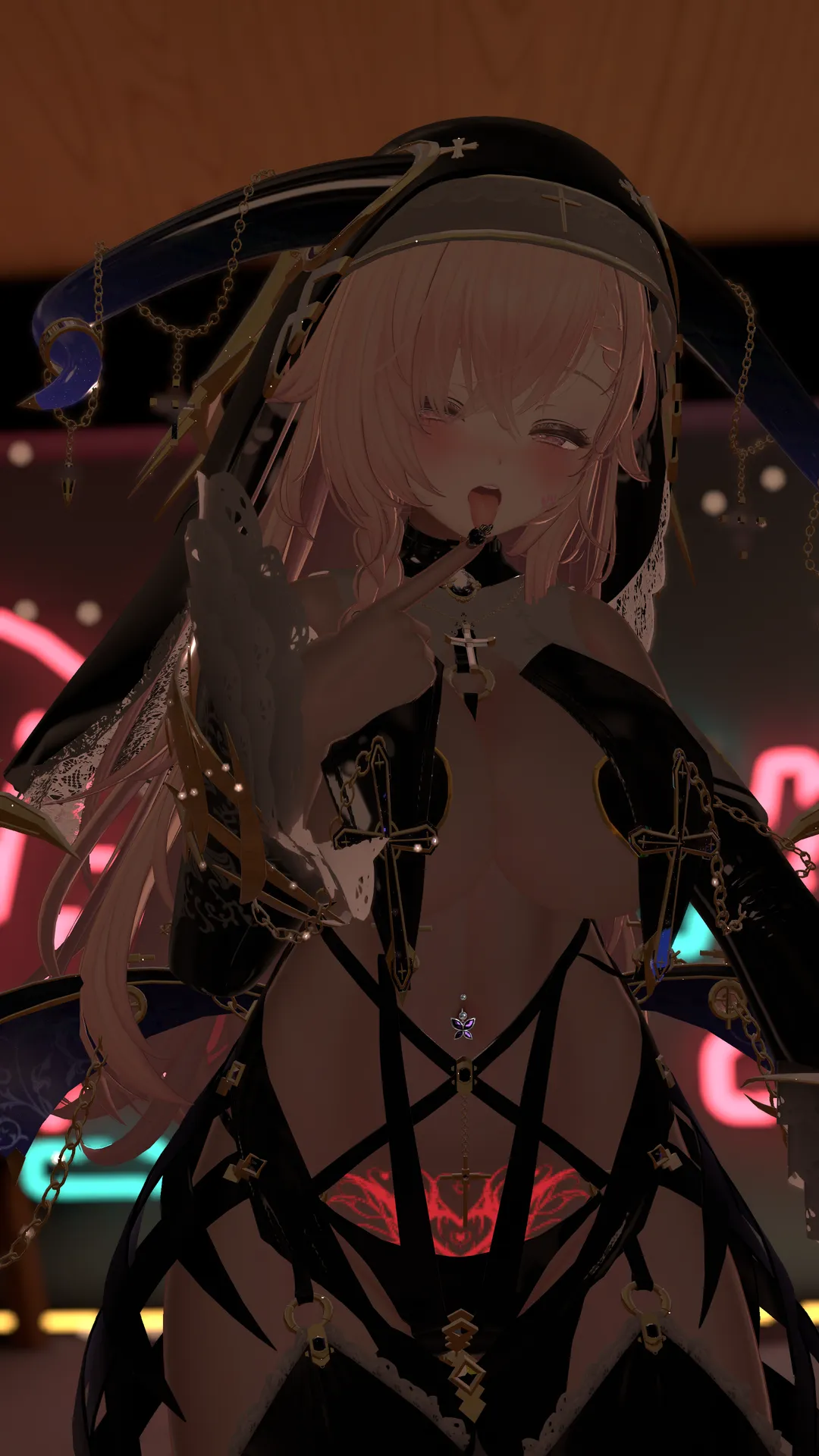
この画像をレタッチしていこうと思います。
私はいつも雰囲気でレタッチしているので全然正解ではないし、むしろ外れてるんじゃないかなって認識。
参考書などで勉強したわけでもないので、いつか体系的に学んだほうがいいんだろうなぁ…
使用しているソフト
Adobe Photoshop 2026になります。
税金を払っているので、こういうので使っていかないともったいないよね。
アバター改変のときにも使えるし、フォトショだけは持っててよかったって思ってます。
サブスクだから所持してるわけじゃないんだけどな。
レタッチ手順
今回は「暗さは残しつつ、肌のしっとり感と体温だけ少し上げる」方向で触っていきました。
1. Camera Rawで土台を整える
最初は Camera Rawフィルター で、全体の情報量を軽く整えるところから入っています。
この段階で明るく仕上げるというよりは、あとで触りやすい状態にしておくための下準備のイメージですね。
2. トーンカーブで暗さの質を作る
次にトーンカーブで、中間の明るさだけ少し見えるようにします。
3. 色を少しだけ整える
色まわりは、肌の血色と背景のネオンが喧嘩しないように少し整理していきます。
赤やオレンジは体温の感じが出る方向に寄せつつ、寒色は暴れすぎないように抑えました。
4. 被写体マスクで体だけ持ち上げる
被写体マスクを体周りにだけ作って顔にはなるべく補正を乗せないようにします。
デフォルトの被写体マスクを作ってから、手動で顔まわりだけ減算したマスクを作りました。
今回かなり大事だったのがここで、顔を明るくするんじゃなくて体を顔に近づけるイメージ。
5. 顔の明るさは少し抑える
もともと顔が明るめに入っていたので、そのまま上げると白っぽく浮いてしまうので逆に顔は少し抑えました。
6. 胸からお腹にかけて立体を足す
胸からお腹にかけての立体感を少し足しています。
7. 黒い衣装の質感を戻す
暗い衣装はそのままだと潰れやすいので、黒の中に少しだけ情報を戻しています。
8. 発光を軽く足して空気を作る
仕上げ前に、ぼんやりした発光感をほんの少しだけ足しています。
9. 最後に全体をまとめる
最後は全体を軽く締めて、明るいところと暗いところの馴染みを整えています。
レタッチ後の画像
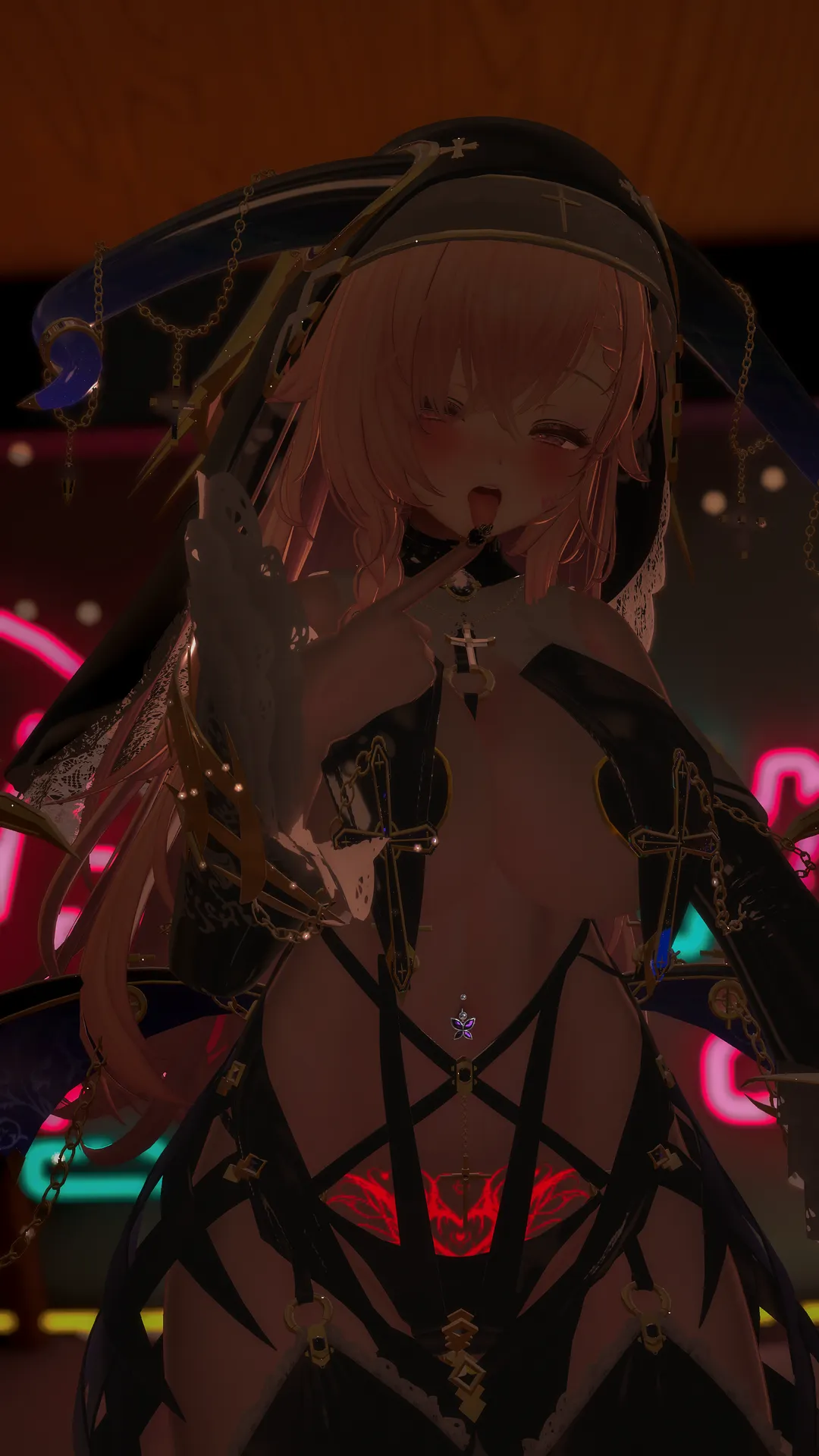
仕上がりとしては、顔だけが前に出すぎないようにしつつ、体の情報と湿度感を少し足した感じ。
派手に変えるというより、もともとの空気を崩さずに見せたいところだけ整える、くらいのレタッチでした。
全体的には少し暗めな仕上がりとなりました~。
前後比較
こういうの、前後を並べるよりスライドで見たほうが差がわかりやすい気がするので、ブログに機能を追加しました。
関連記事
次に読む
古い記事
ぼかし処理おためし